> ## Documentation Index
> Fetch the complete documentation index at: https://docs-dev-chore-teams-api-autoupdate.mintlify.site/llms.txt
> Use this file to discover all available pages before exploring further.
# テスト用にM2Mアプリケーションを作成する
> アクセストークンでManagement APIを呼び出すために、テスト用のマシンツーマシンアプリケーションを登録して認可する方法について説明します。
アカウントを作成すると、Auth0 Dashboardの[API]セクションにデフォルトのManagement APIインスタンスが作成されます。サンプルのマシンツーマシンアプリケーションが自動的に作成されます。以下の手順では、Management APIインスタンスを使用する別のテストアプリケーションを作成し、独自の運用セットアップを構築する前に、生成されたテストトークンを使用します。
API Explorerにあるテストトークンは、Management APIへのアクセスをテストする用途のみに限定されていることに注意してください。Management APIトークンの詳細については、「[運用にManagement APIのアクセストークンを取得する](/docs/ja-jp/secure/tokens/access-tokens/management-api-access-tokens/get-management-api-access-tokens-for-production)」をご覧ください。テストトークンの使用に興味をお持ちの場合は、「[テスト用にManagement APIのアクセストークンを取得する](/docs/ja-jp/secure/tokens/access-tokens/management-api-access-tokens/get-management-api-access-tokens-for-testing)
1. [[Dashboard]>[Applications(アプリケーション)]>[APIs(API)]](https://manage.auth0.com/#/apis)に移動して、**[Auth0 Management API]** を選択します。
2. **[API Explorer]** タブを選択します。
3. **[Create & Authorize a Test Application(テストアプリケーションを作成して認可する)]** をクリックします。新しいアプリケーションが作成され、Mangement APIへのアクセスが許可されます。
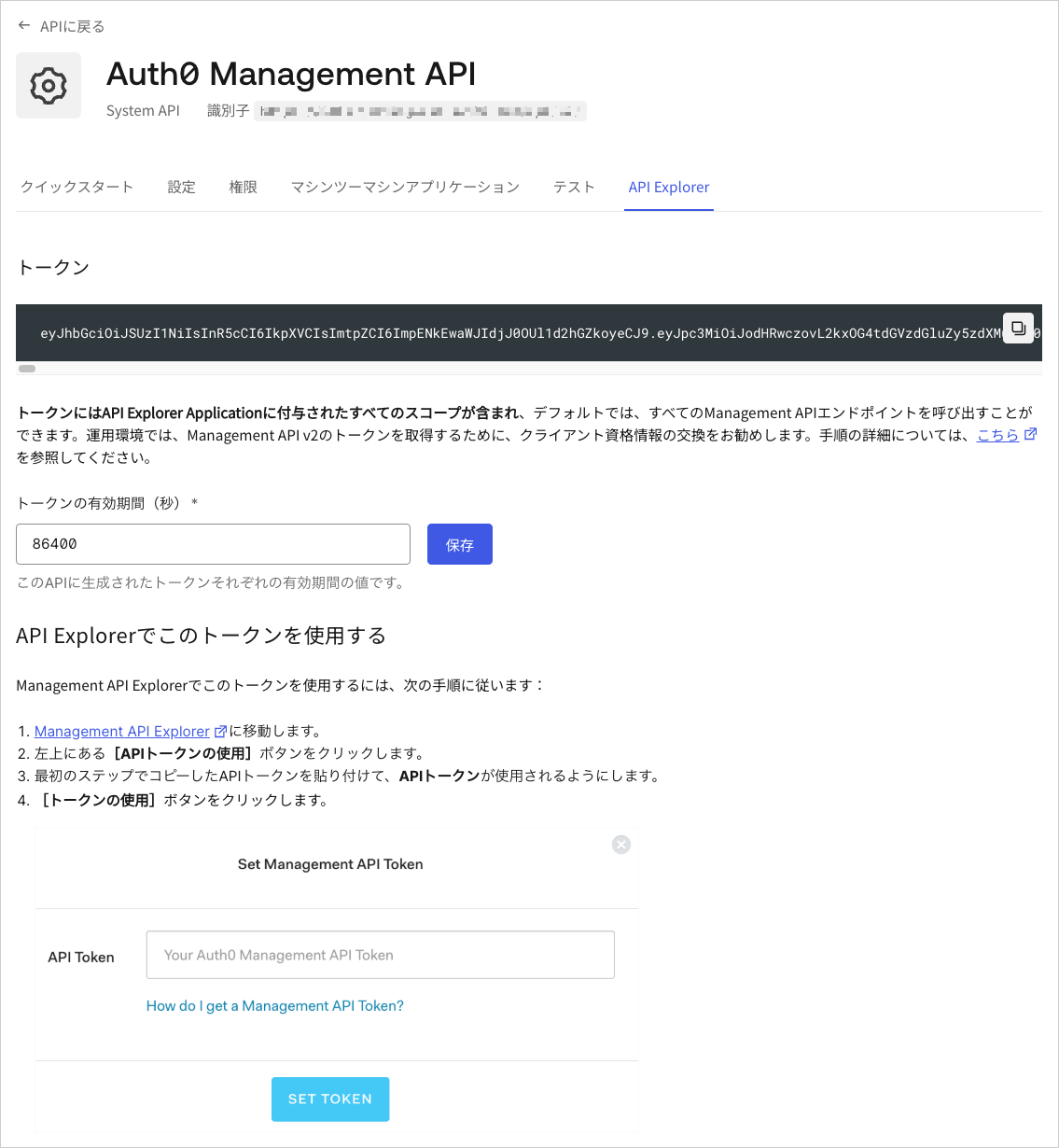 上の手順で作成したアプリケーションには、Management APIのスコープがすべて付与されます。つまり、テストを目的にすべてのエンドポイントにアクセスすることができます。ただし、アプリケーションは一般的にすべてのスコープにはアクセスを許可しません。必要なスコープのみを認可します。
APIにアクセスするマシンツーマシンアプリケーションには、 [スコープ](/docs/ja-jp/get-started/apis/scopes/api-scopes)のセットを付与する必要があります。スコープとは所有者が付与するアクセス許可のことです。[Auth0 Management API v2](/docs/ja-jp/api/management/v2)のエンドポイントにはそれぞれ特定のスコープが要求されます。エンドポイントに必要なスコープと権限を確認するには、[Management API Explorer](/docs/ja-jp/api/management/v2#!)を使って、呼び出したいエンドポイントを検索してください。各エンドポイントには、それが受け入れるすべてのスコープをリストした **Scopes(スコープ)** セクションがあります。
## 例:全接続取得エンドポイント
[全接続取得](/docs/ja-jp/api/management/v2#!/Clients/get_connections)エンドポイントは`read:connections`スコープのみを受け付けますが、[接続作成](/docs/ja-jp/api/management/v2#!/Clients/post_connections)エンドポイントは`write:connections`スコープを受け付けます。そのエンドポイントからのデータにアクセスするために、M2Mトークンには`read:connections`スコープのみが必要になります。
Mangement APIへのアクセスを要するアプリケーションが複数ある場合には、1つのM2Mアプリケーションだけを作成するのではなく、Auth0にあるそれぞれのアプリケーションに別途のM2Mアプリケーションを作成します。
## もっと詳しく
* [テスト用にManagement APIアクセストークンを取得する](/docs/ja-jp/secure/tokens/access-tokens/management-api-access-tokens/get-management-api-access-tokens-for-testing)
* [本番環境のManagement APIアクセストークンの取得](/docs/ja-jp/secure/tokens/access-tokens/management-api-access-tokens/get-management-api-access-tokens-for-production)
* [シングルページアプリケーションのManagement APIアクセストークンを取得する](/docs/ja-jp/secure/tokens/access-tokens/management-api-access-tokens/get-management-api-tokens-for-single-page-applications)
* [Auth0内のアプリケーション](/docs/ja-jp/get-started/applications)
上の手順で作成したアプリケーションには、Management APIのスコープがすべて付与されます。つまり、テストを目的にすべてのエンドポイントにアクセスすることができます。ただし、アプリケーションは一般的にすべてのスコープにはアクセスを許可しません。必要なスコープのみを認可します。
APIにアクセスするマシンツーマシンアプリケーションには、 [スコープ](/docs/ja-jp/get-started/apis/scopes/api-scopes)のセットを付与する必要があります。スコープとは所有者が付与するアクセス許可のことです。[Auth0 Management API v2](/docs/ja-jp/api/management/v2)のエンドポイントにはそれぞれ特定のスコープが要求されます。エンドポイントに必要なスコープと権限を確認するには、[Management API Explorer](/docs/ja-jp/api/management/v2#!)を使って、呼び出したいエンドポイントを検索してください。各エンドポイントには、それが受け入れるすべてのスコープをリストした **Scopes(スコープ)** セクションがあります。
## 例:全接続取得エンドポイント
[全接続取得](/docs/ja-jp/api/management/v2#!/Clients/get_connections)エンドポイントは`read:connections`スコープのみを受け付けますが、[接続作成](/docs/ja-jp/api/management/v2#!/Clients/post_connections)エンドポイントは`write:connections`スコープを受け付けます。そのエンドポイントからのデータにアクセスするために、M2Mトークンには`read:connections`スコープのみが必要になります。
Mangement APIへのアクセスを要するアプリケーションが複数ある場合には、1つのM2Mアプリケーションだけを作成するのではなく、Auth0にあるそれぞれのアプリケーションに別途のM2Mアプリケーションを作成します。
## もっと詳しく
* [テスト用にManagement APIアクセストークンを取得する](/docs/ja-jp/secure/tokens/access-tokens/management-api-access-tokens/get-management-api-access-tokens-for-testing)
* [本番環境のManagement APIアクセストークンの取得](/docs/ja-jp/secure/tokens/access-tokens/management-api-access-tokens/get-management-api-access-tokens-for-production)
* [シングルページアプリケーションのManagement APIアクセストークンを取得する](/docs/ja-jp/secure/tokens/access-tokens/management-api-access-tokens/get-management-api-tokens-for-single-page-applications)
* [Auth0内のアプリケーション](/docs/ja-jp/get-started/applications)